
レッスンの受講方法・画面説明
ステップ1:ログインする
まず、会員ページにログインします。
登録したメールアドレスとパスワードを入力して、「ログイン」ボタンを押してください。
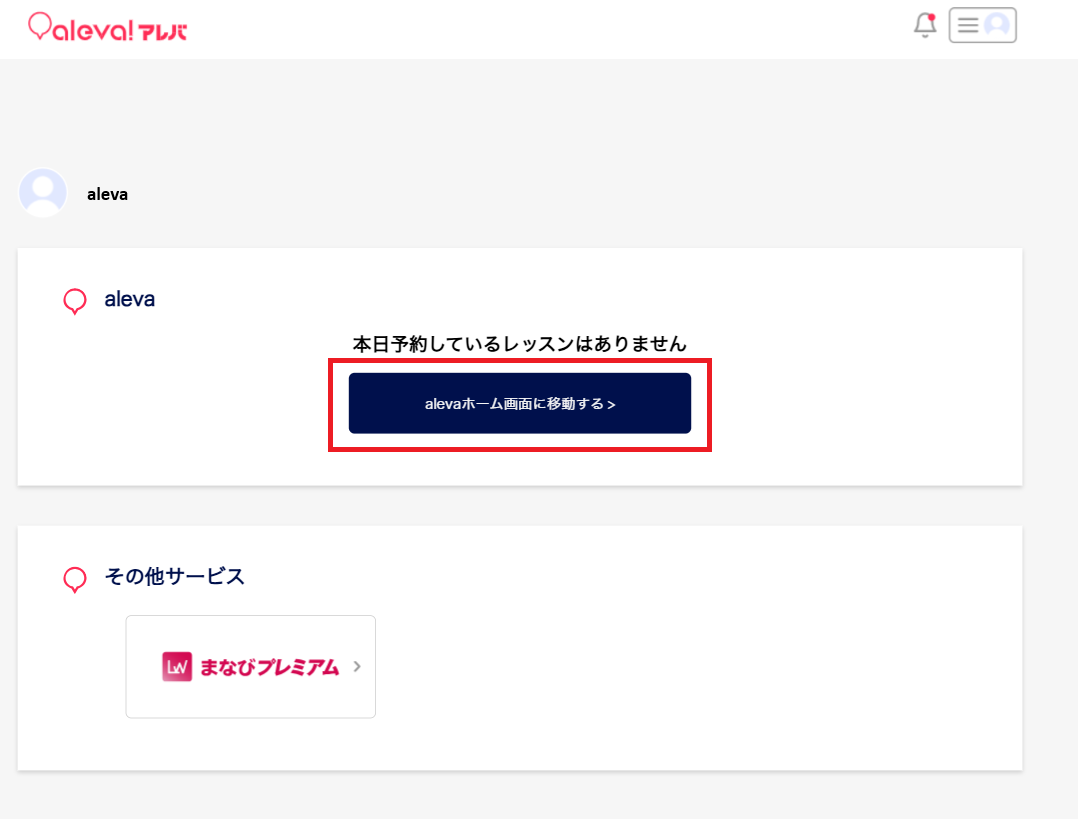
レッスン予約が未完了の場合:
ログインすると以下の画面に遷移しますので、「alevaホーム画面に移動する」をクリックしてください。
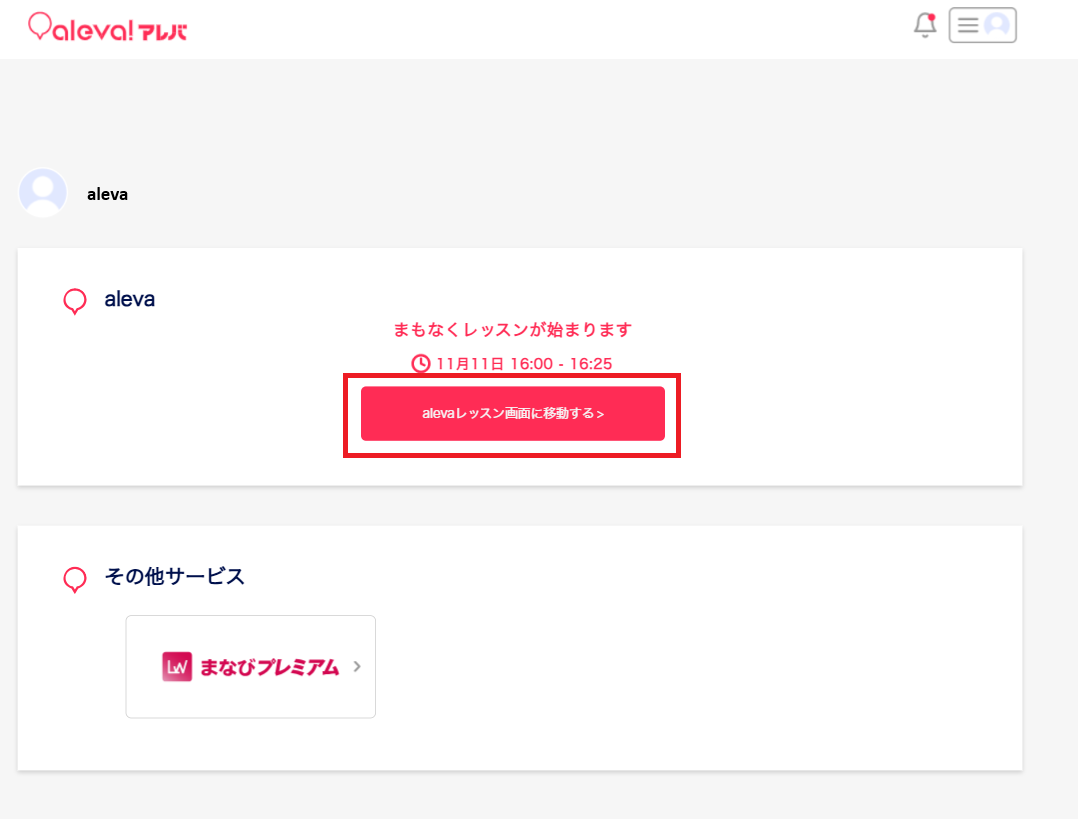
既にレッスンを予約済みの場合
以下の画面になり、そのままレッスンルームへお進みいただけます。
ステップ2:「予約一覧」を選択
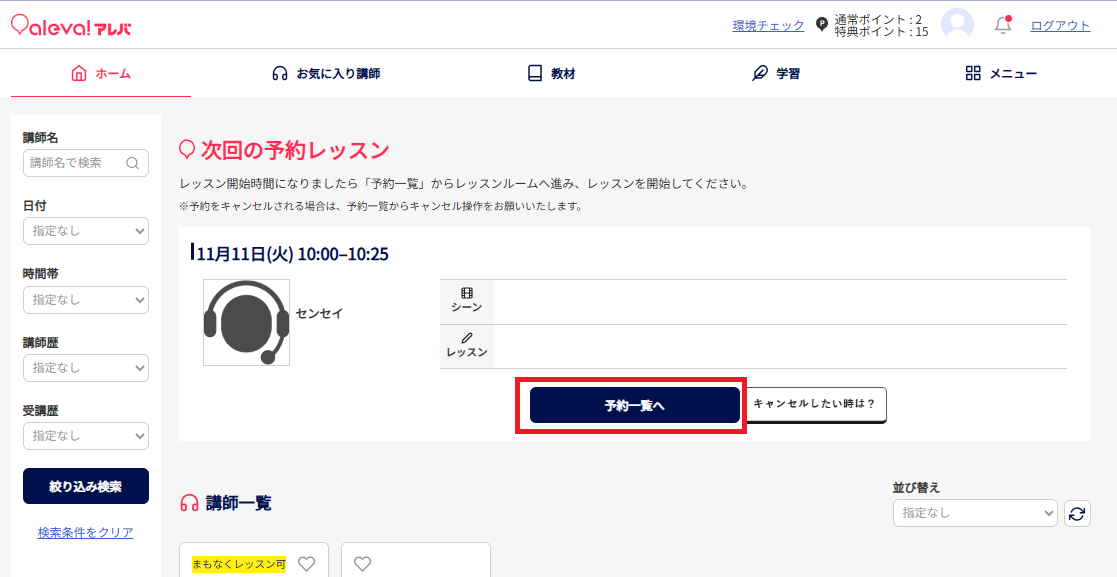
alevaのホーム画面上に、次回のご予約レッスンが表示されている場合、「予約一覧」から
レッスンルームへ進むことができます。
ステップ3:レッスンルームについて
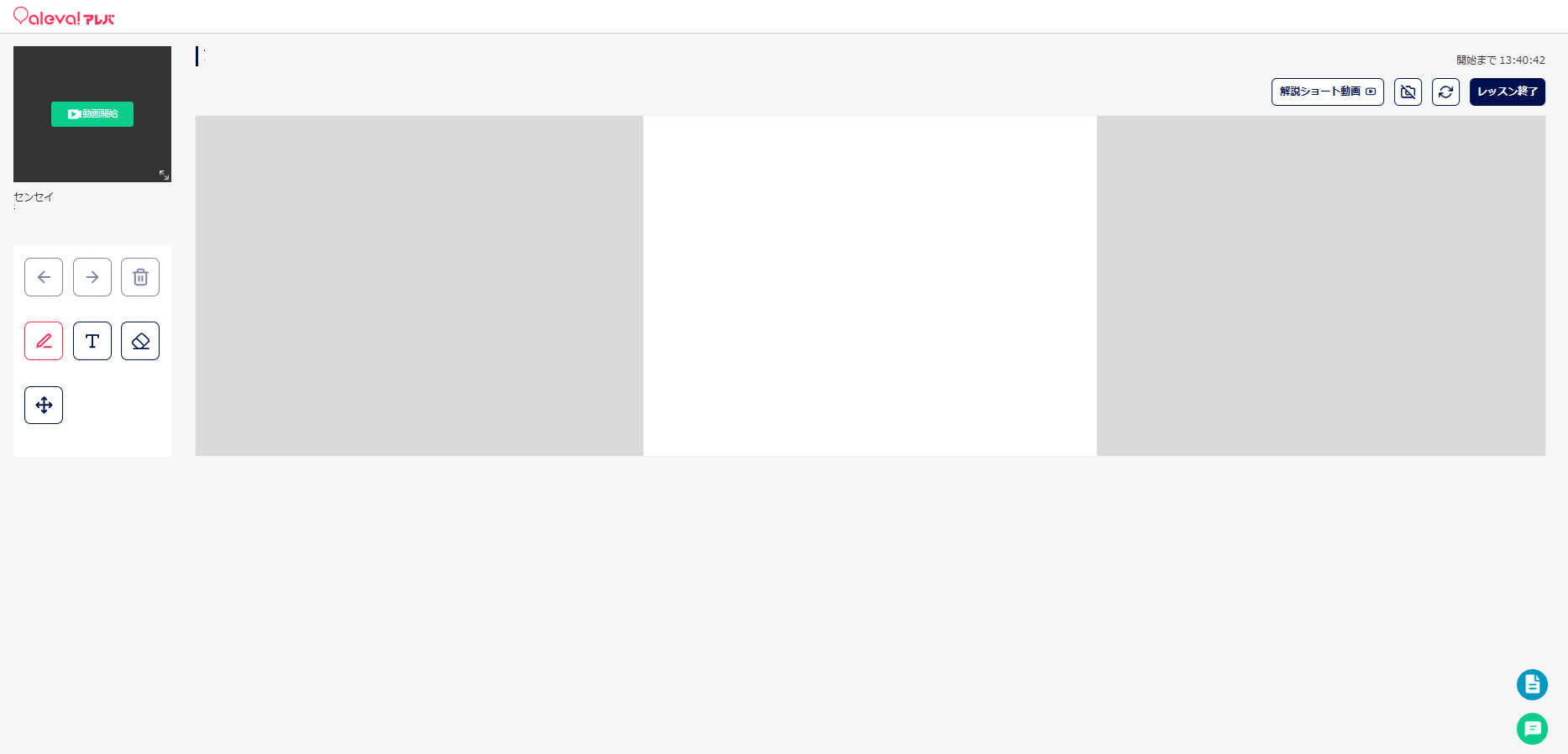
レッスン時間になりましたら、画面左側の「動画開始」ボタンをクリックすると講師と接続してレッスンが開始します。
自分のカメラを「オン」にする場合は、レッスンルーム画面上の右側にある、カメラボタンをクリックしてください。
レッスン画面の説明
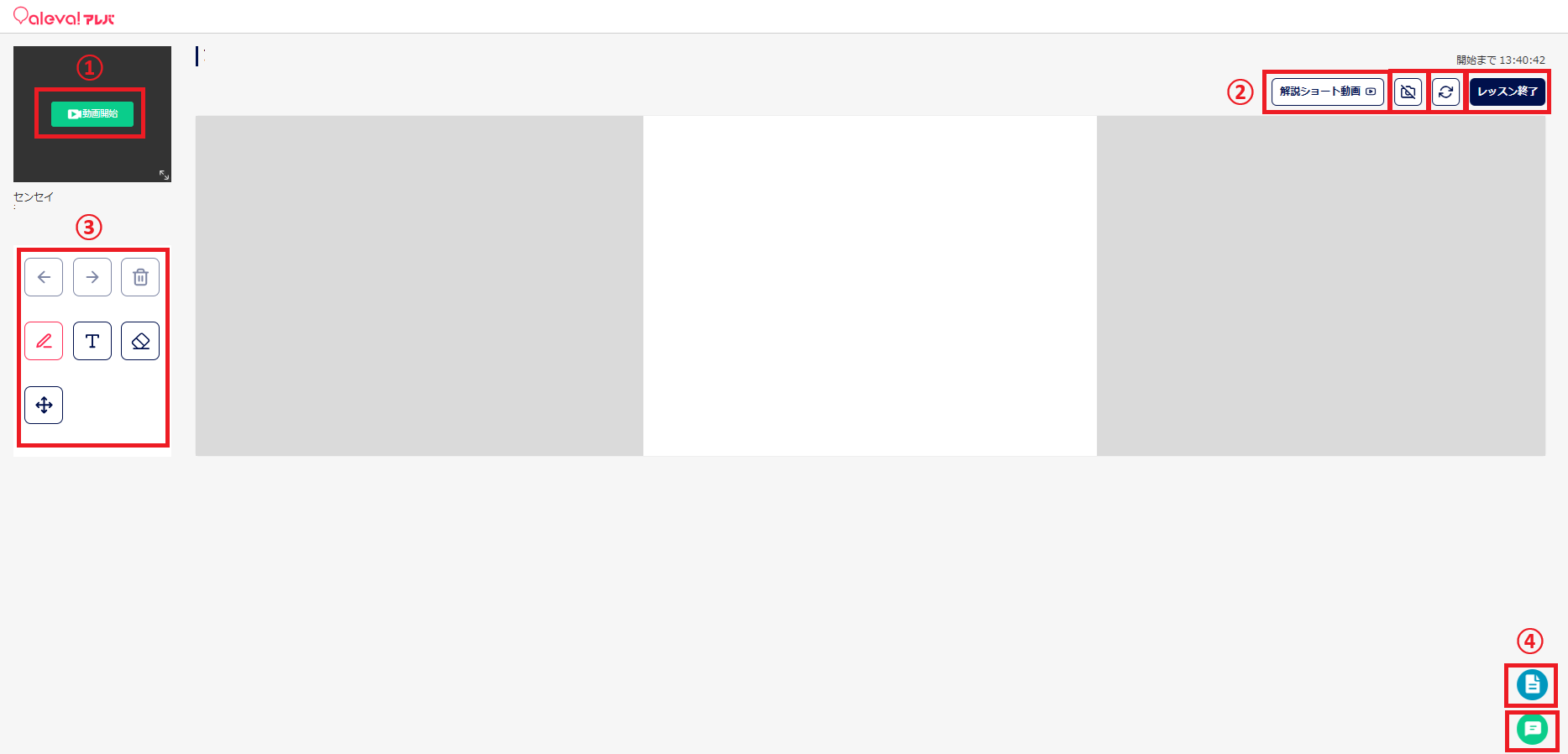
①接続画面
「動画開始」をクリックすると講師と接続します。
左下の赤いボタンをクリックすると接続が停止します。
②右側の各ボタン説明
| 解説ショート動画 | レッスンが始まる前に、動画で予習が出来ます。 |
| カメラマーク | 自分を映す場合は、カメラボタンをクリックして「オン」に切り替えてください。 |
| 再読み込みマーク | 配信や接続がうまくいかない時や、うまく書き込めない時はここをクリックしてください。 |
| レッスン終了 | レッスン終了後にこのボタンを押すと「レッスン評価」画面に切り替わります。 |
③左下の各ボタン説明
 | 変更履歴の一つ前または一つ先の状態にするボタン |
 | 選択した線やテキストを削除するボタン |
 | 線描画モードに切り替えるボタン |
 | テキスト描画モードに切り替えるボタン |
 | 線描画の一部を削除するモードに切り替えるボタン |
 | 描画した線やテキストを選択・移動するモードに切り替えるボタン |
④右下の各ボタン説明
 | ページを切り替えるボタン |
 | チャット画面を表示するボタン |